「PR」

「PC nextでパソコンを買いたいけれど、具体的な注文手順や支払い方法が知りたい」
届いてから難しそうな初期設定や接続作業が必要なのかな…?
パソコンをネットで購入するとき、支払い手続きや届いてからの設定に不安を感じる方も多いのではないでしょうか。
結論からお伝えすると、PC next(PCネクスト)の購入手続きは画面の指示に従って3ステップで数分で完了します。ネット注文が苦手な方は「電話注文(代金引換)」も利用できるため安心です!さらに、商品は面倒な初期設定がすべて完了した状態で届くため、電源コードを挿してスイッチを入れるだけで10秒ほどで使い始めることができます。
本記事はプロモーション広告「PR」が含まれています。
PC nextの注文・購入手順【3ステップでかんたん完了】

PC nextでの注文は、スマホやパソコンから簡単に行えます。
💡 ネット操作が苦手な方は「電話注文」もOK! PC nextでは、平日対応の電話注文窓口も用意されています。
公式サイトで欲しい商品の「商品名・型番」を確認し、電話でお名前と配送先を伝えるだけで簡単に注文できます。
※お支払いは「代金引換(現金のみ)」となり、送料・代引き手数料ともに無料です。
「PR」業界最長クラスの1年保証がついた高性能再生パソコン専門店【PC next】
手順1:公式サイトでご希望のパソコンを選ぶ
まずはPC nextの公式サイトにアクセスし、目的やご予算に合ったパソコンを選びます。
💡 自分にぴったりなパソコンの選び方が分からない方へ
用途別のスペックの選び方や、自分にPC nextが合っているかの判断基準は以下の記事で詳しく解説しています。購入前にチェックしておくと失敗しません!
手順2:カートに入れてお届け先情報を入力
欲しい商品が決まったら「カートに入れる」ボタンをタップします。
画面の案内に沿って、お名前・配送先住所・電話番号・メールアドレスなどの必要情報を入力してください。
手順3:決済(支払い)を完了して注文確定
ご希望の支払い方法を選択し、決済情報を入力して「注文を確定する」ボタンを押せば購入完了です。登録したメールアドレスに注文確認メールが届くので確認しておきましょう。
PC nextで使える支払い方法一覧とおすすめの選び方
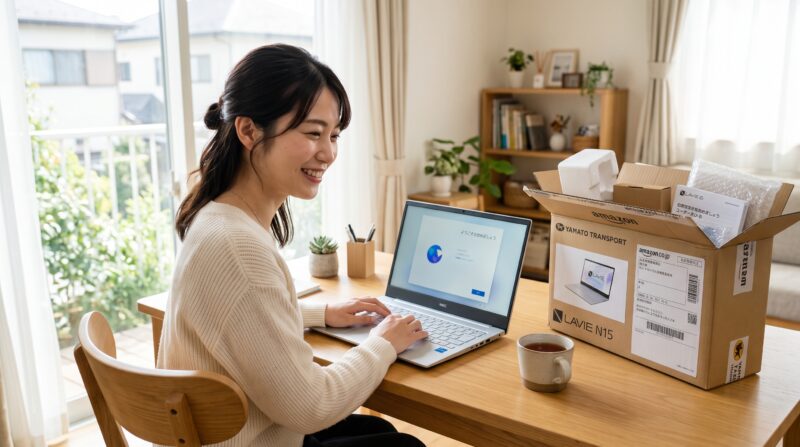
PC nextでは、さまざまな決済手段が用意されています。
利用可能な決済手段(クレジット・PayPay・コンビニ等)
現在、PC nextでは主に以下の支払い方法が利用可能です。
- クレジットカード(Visa / Mastercard / JCB / American Expressなど)
- PayPay(ペイペイ)決済
- 代金引換(代引き・現金払い) ※電話注文・Web注文ともに利用可能
- Amazon Pay
- コンビニ決済 / 銀行振込
即時発送を狙うならクレジットカード・PayPayが便利
少しでも早くパソコンを受け取りたい場合は、決済が即時に完了する「クレジットカード」または「PayPay」での支払いがおすすめです。
銀行振込やコンビニ決済の場合、入金確認が取れてからの発送手配となるため、数日タイムラグが発生する場合があります。
パソコンが届いたら?初期設定ゼロで「10秒起動」する使い方ステップ
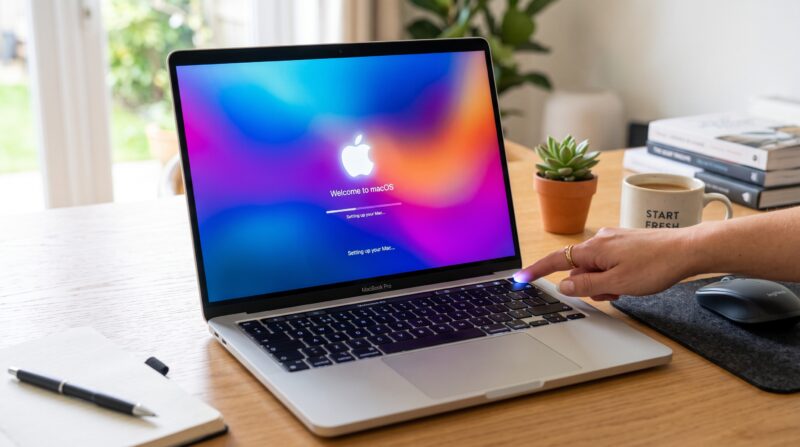
商品が自宅に届いてから使い始めるまでの手順です。
ステップ1:箱から取り出して電源ケーブルを接続
箱を開けたら、パソコン本体と電源コード(ACアダプター)を取り出します。
コンセントとパソコン本体に電源コードをしっかり接続してください。
ステップ2:電源ボタンを押してすぐ作業開始
PC next最大のメリットは、「面倒なWindowsの初期設定やアカウント登録、OSのセットアップがすべて完了している」ことです。
電源ボタンを押すだけで、わずか10秒ほどで爆速起動し、すぐにデスクトップ画面が表示されます。
💡 「なぜ中古なのにそんなにサクサク動くの?」と疑問に思った方へ
PC nextのパソコンが起動10秒で爆速動作する秘密(全品新品SSDへの換装やスペックのこだわり)については、以下のレビュー記事で詳しく検証しています!
ステップ3:Wi-Fi(インターネット)に接続する
画面右下のWi-Fiマークをクリックし、ご自宅のWi-Fiルーターのパスワード(SSID)を入力すればインターネット接続も完了です。
付属の「パソコンはじめてガイド」も同梱されているため、初心者の方でも迷うことなく設定できます。
関連: 毎月のWiFi代を払いたくない人へ|365チャージWiFiという選択肢
購入前・購入後に知っておきたい注意点と安心のサポート体制
「PR」
安心して使い続けるために、商品が届いた後にやっておきたいポイントです。
「PR」業界最長クラスの1年保証がついた高性能再生パソコン専門店【PC next】
商品到着後は15日以内に動作や外観をチェックする
PC nextには「15日間の返金保証」がついています。
商品が届いたら放置せず、すぐに電源を入れて動作確認を行いましょう。万が一「思ったより状態が違った」「動作に違和感がある」という場合でも、15日以内であれば返品・返金相談ができるので安心です。
万が一の不具合や故障時の問い合わせ方法
もし使用中にトラブルが起きたり故障が疑われる場合は、公式サイトの「お問い合わせフォーム」から気軽に連絡できます。
関電グループの専任スタッフが丁寧に対応してくれるため、困ったときも安心です。
💡 手厚い保証ルールについて詳しく知りたい方へ
1年保証の対象範囲や、15日間返金保証の具体的な手続き手順については以下の記事でまとめています。
「PR」業界最長クラスの1年保証がついた高性能再生パソコン専門店【PC next】
まとめ:PC nextなら購入からセットアップまで迷わずスムーズ!
PC nextは、ネット注文の手続きが簡単なだけでなく、「届いたら電源を入れて10秒で使い始められる」という初心者への配慮が徹底されています。
- 注文は3ステップで数分でかんたん完了
- クレジットカードやPayPayでスピーディー決済
- 初期設定不要で、届いたその日からサクサク使える
パソコン選びから購入後のセットアップまで不安をなくしたい方は、ぜひPC nextの公式サイトで安心の1台を見つけてみてください!
詳しくは公式サイトで見てみる☟
「PR」


コメント